文本编辑区
文本编辑区可编辑 树形笔记区 中选定的笔记节点内容。部分特殊笔记节点(如“回收站”和分隔栏) 不可编辑,选中后文本编辑区会是只读状态。
如果没有选中任何笔记(如, 树形笔记区 为空),在文本编辑区中编辑会自动新建一条笔记。
基本的文本编辑的操作(移动光标、复制粘贴、通过 Shift 选择文本等)不再赘述。 以下介绍一些在基本文本编辑软件(如“记事本”)中不存在的功能。 部分功能在一些高级的文本编辑软件中已经比较常见。
附加功能
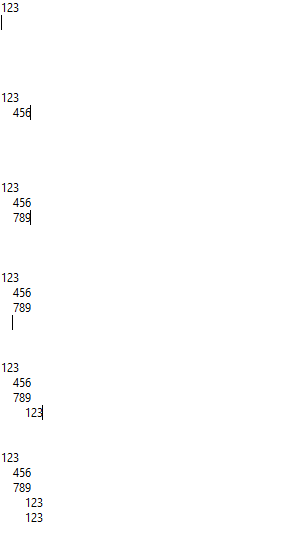
自动缩进
按 Enter 换行后,保留行首缩进。
缩进控制
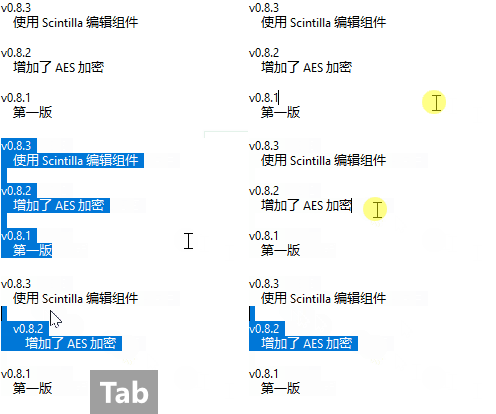
选定多行文本后,按 Tab 和 Shift+Tab 可以增加或减少缩进。
智能行首
按 Home 将光标移动到不包含空白字符的行首,再按一次移动到 包含空白字符的行首。
专注模式
按下 F11 或从树形笔记区右键菜单中选择“专注模式”,文本编辑区将“最大化”到 全 FooNote 界面,用于专注于某一笔记的编写。再按一次 F11 或者 Esc 可以退出“专注模式”。
Scintilla 附加功能
FooNote 文本编辑区支持使用 Scintilla 控件。启用后支持一些高级功能。 Scintilla 是一款知名文本编辑控件,在其他软件(如 Notepad++)中也有采用。
注解
Scintilla 控件仅限 Windows 版,相比 Windows 原生文本编辑区功能有较大提升。 但 macOS 文本编辑区本身已有多级撤销、彩色文字、文本拖放功能,还有一些如拼写检查、 字典查询等功能,使用 Scintilla 后反而会丧失功能,故没有采用。
多级撤销
撤销和重做可支持多级操作。
多重光标
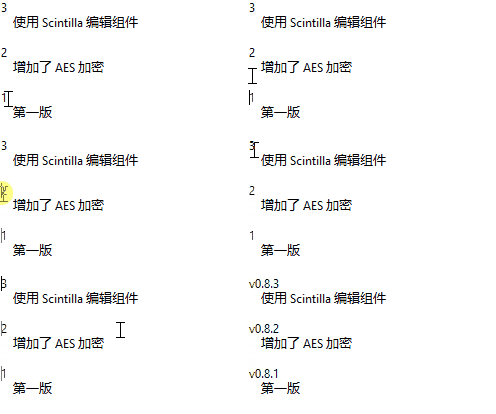
按住 Ctrl 点击,或者按住 Alt 竖着拖动可以产生多个光标。多个光标允许在多处 同时编辑文本。
文本拖放
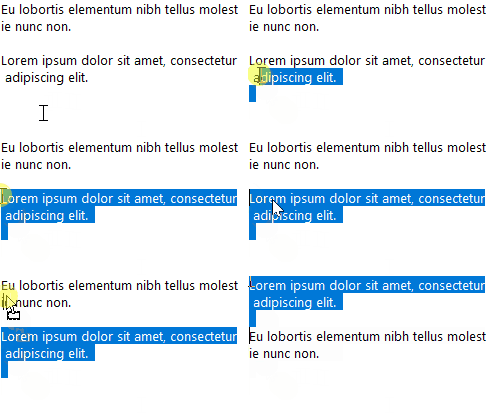
选定文本后可以拖放移动,也可以跨应用程序(如 FooNote ↔ Firefox / Word)拖放。
DirectWrite 渲染
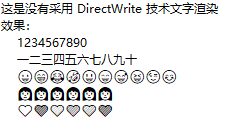
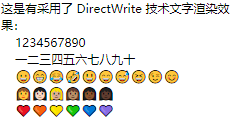
在设置界面(按 Ctrl+Shift+P 调出)有选项,可让 Scintilla 控件使用 DirectWrite 技术渲染文字。开启后可以显示彩色表情图标(Emoji,如🙈)。
|
|
GDI 文字渲染 |
DirectWrite 文字渲染 |
目前 FooNote 其他界面部分(树形笔记区和搜索栏)不支持 DirectWrite。
主要因为 Windows 标准控件库(comctl32.dll)长期未更新,没法方便采用新技术。